
インターネット本人申告操作方法
本人申告専用ページの詳しい操作方法は、以下をご覧ください。
受付完了後、確認のメールをお送りいたします。
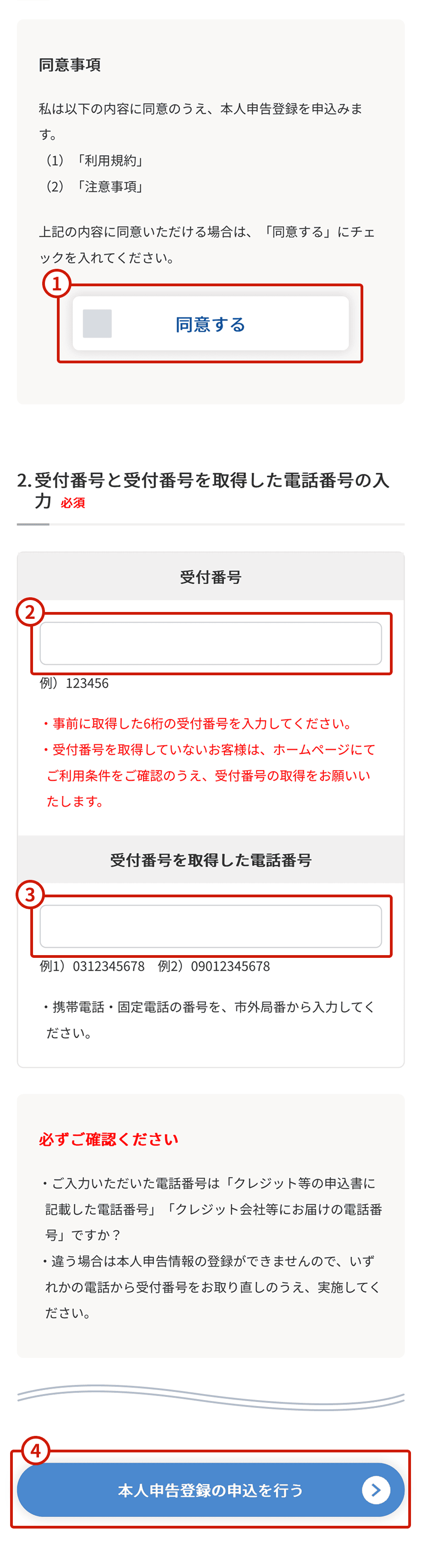
- 「同意する」にチェックを入れてください。
- 取得した受付番号を入力してください。
- 受付番号取得時に使用したクレジット会社等にお届けの電話番号を入力してください。
- 「本人申告登録の申込を行う」ボタンを押下してください。
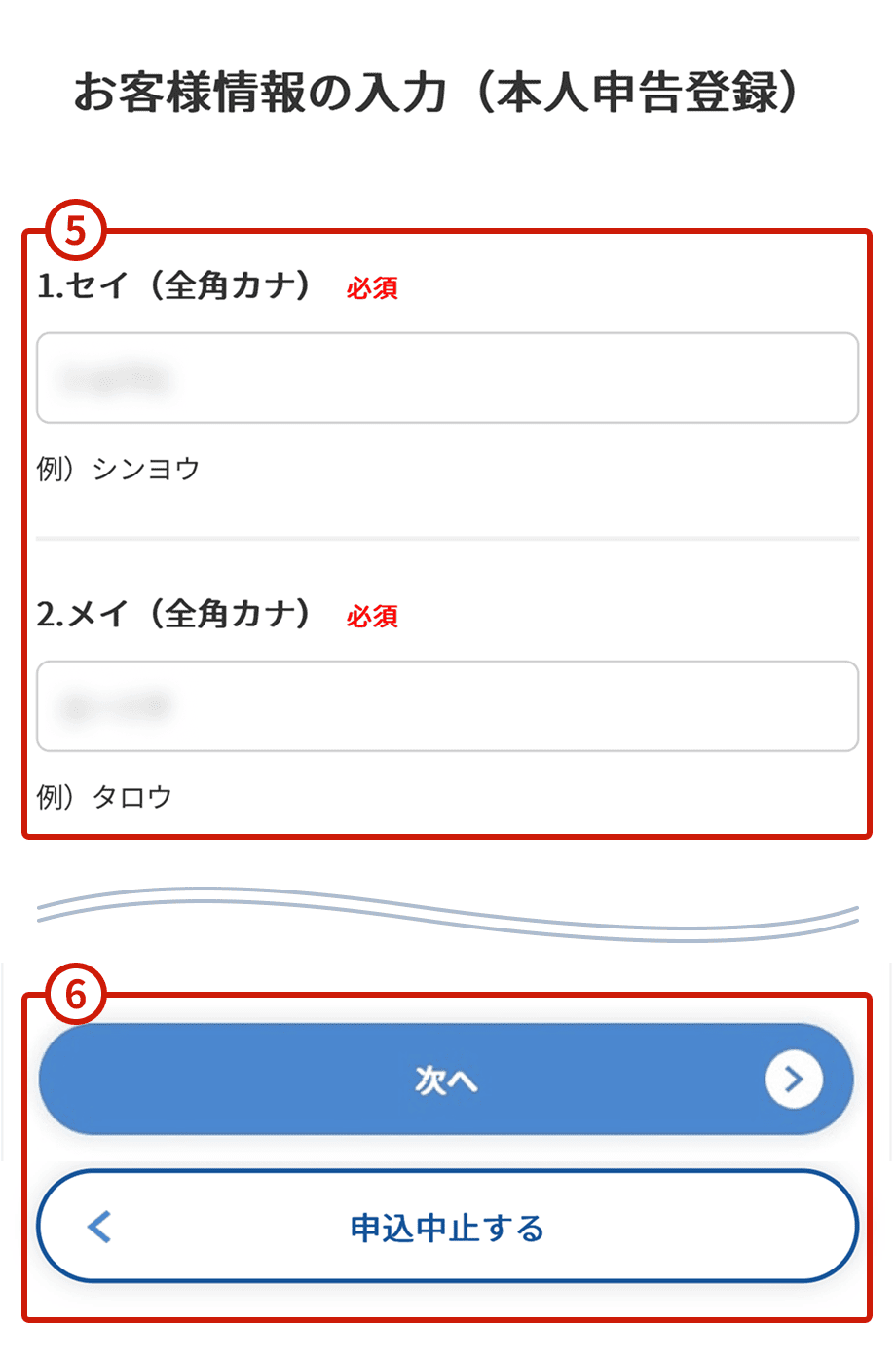
- 必要事項を入力してください。
- 以下の操作をしてください。
<クレジットカード決済の場合>
決済に必要な情報を入力し、「次へ」ボタンを押してください。「クレジットカード番号」欄には、受付番号取得の際にご使用になったクレジットカードと同一の番号を入力してください。
<PayPay、楽天ペイ、キャリア決済の場合>
お客さまのスマートフォン宛てにSMSでお送りした「認証コード」を入力のうえ、ご希望の決済方法のボタンを押下してください。
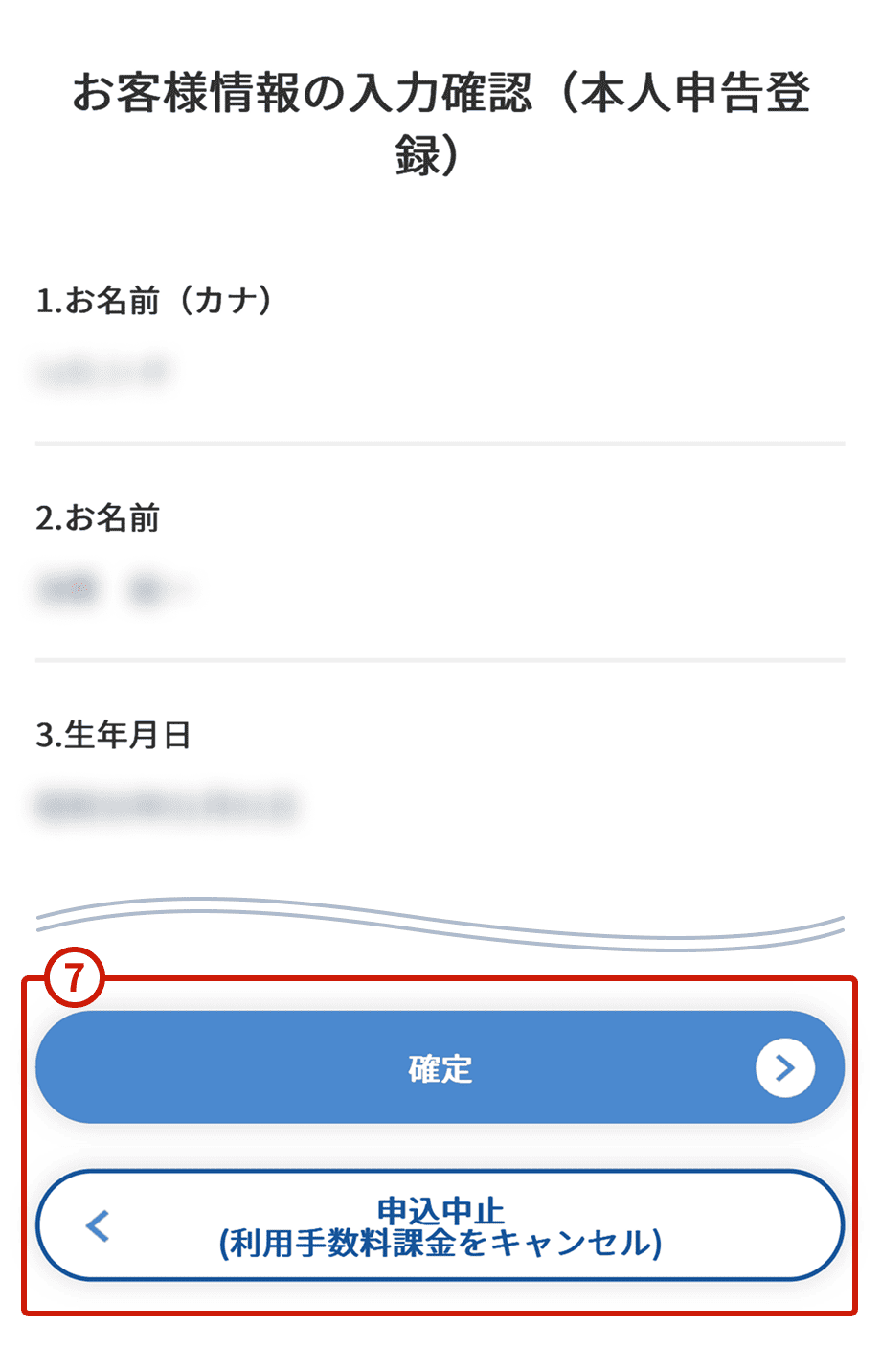
- 登録される内容が表示されますので、内容を確認して「確定」ボタンを選択してください。「確定」ボタンを選択すると利用手数料が発生します。
- ※携帯電話各社の決済画面における操作方法は、当社ではわかりかねます。
ご利用の携帯電話各社へお問い合わせください。
当システムでは「漢字氏名」「郵便番号」「住所」については、当社に登録済のクレジット情報から取得します。そのため「お客様情報の入力確認画面」に表示された内容から変更はできませんので、「漢字氏名」「郵便番号」「住所」が現在の内容と異なる場合は、「申込中止」ボタンを押下の上、郵送での手続きをお願いいたします。
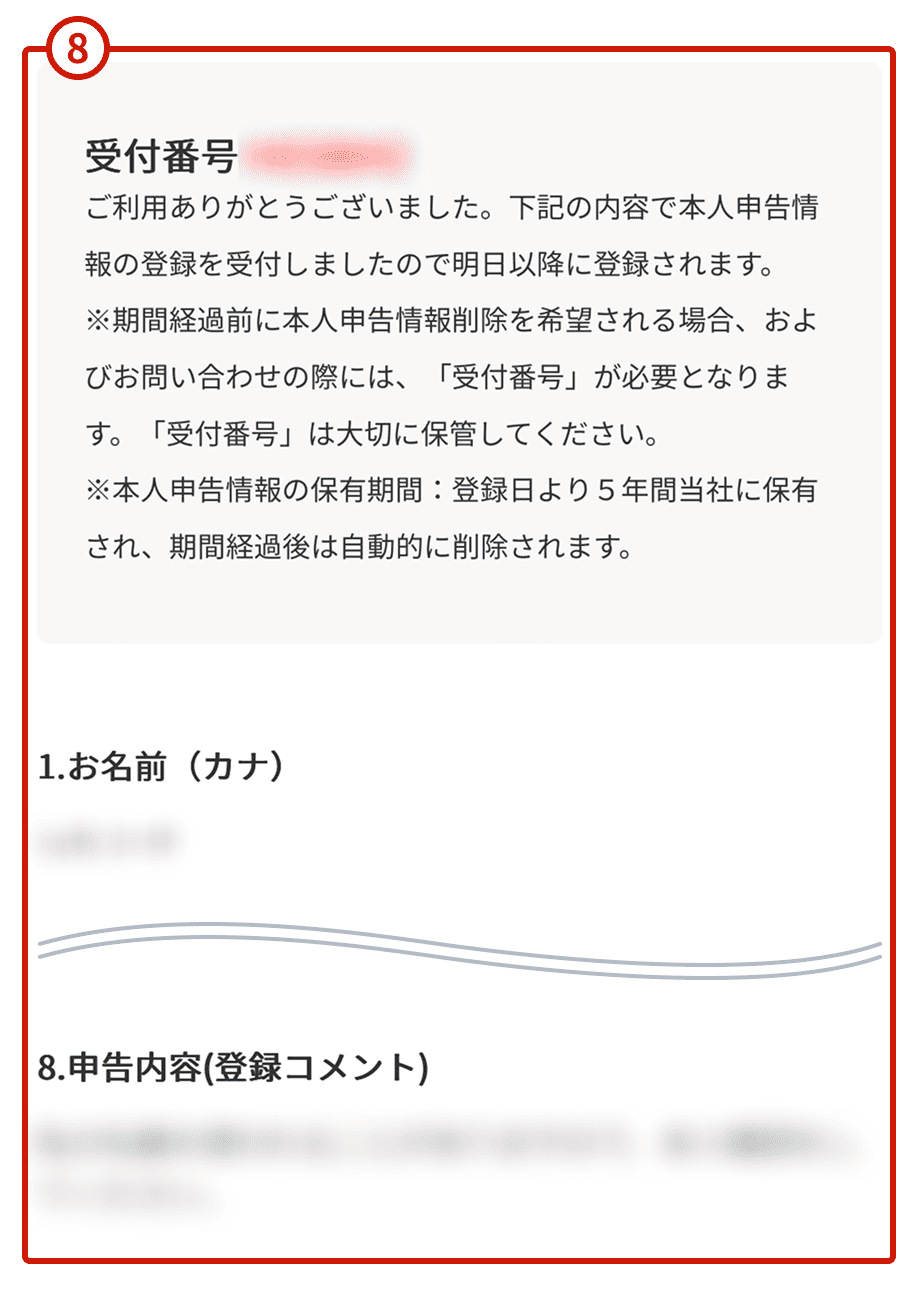
- 受付完了画面に受付内容が表示されますので、ご確認ください。
ご利用前の最終確認
異なる電話からおかけいただいた場合、この先お手続きに進んでも、エラーとなってしまいます。
当社指定の決済手段についてはお支払いについてをご覧ください。
当社のインターネット開示において「情報開示の禁止」の手続きを行ったお客さまは、インターネットによる本人申告情報の登録を行うことはできません。この場合、「情報開示の禁止の解除」を行うか、郵送による本人申告情報登録の手続きを行っていただく必要があります。
当システムでは「漢字氏名」「郵便番号」「住所」については、当社に登録済のクレジット情報から取得します。そのため当システムの「お客様情報の入力確認画面」に表示された内容から変更できません。「漢字氏名」「郵便番号」「住所」が現在の内容と異なる場合は、郵送による手続きをお願いいたします。
上記内容をご確認いただき、お間違いなければ手続きへお進みください。