
情報の再開示
情報の再開示とは
インターネットで開示(初回開示)を行ったあと、「開示報告書をダウンロードできなかった」「パソコンの画面で開示報告書を見たい」等の際に、初回開示から96時間以内であれば初回開示と同じ申込内容(カナ氏名、生年月日、受付番号を取得した電話番号)で、信用情報を確認できるサービスです。再開示は無料です。
なお、初回開示で「クレジット・ガイダンス情報」を希望しなかった場合は、再開示でも開示はしませんのでご了承ください。
- ※再開示では、初回開示で入力しなかった「その他電話番号」の追加や修正が可能です。
再開示の流れ
Step1
再開示用受付番号を取得
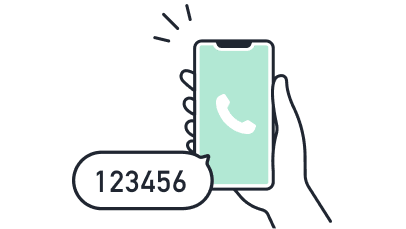
初回開示で取得した受付番号と同じ電話番号から再開示用の受付番号を取得してください。
- ※取得した受付番号は1時間有効です。
Step2
情報開示専用ページからお申込み
画面に従い必要事項を入力してください。
- ※再開示はスマートフォン、パソコンのどちらでもご利用いただけます。
Step3
開示報告書のダウンロード
ダウンロードボタンが表示されたら、5分以内にダウンロードをしてください。
再開示について
サービス利用時間
8:00~21:45(年末年始もご利用いただけます)
- ※初回開示から96時間以内に操作してください
利用手数料
無料
利用環境
再開示は、パソコンとスマートフォンのどちらでもご利用いただけます。パソコンの場合は、以下のご利用環境が必要です。
スマートフォンはこちらをご確認ください。
| OS | ブラウザ |
|---|---|
| Windows | Microsoft Edge |
| Google Chrome | |
| Mac OS | Safari |
Step1
再開示用受付番号の取得
初回開示で受付番号を取得した電話より、再開示用の受付番号を取得してください。
- ※初回開示時の受付番号はご利用いただけません。
- ※受付番号取得の所要時間:約1分
- 受付番号取得はこちらから
- 0570-021-717
Step2
情報開示専用ページからお申込み
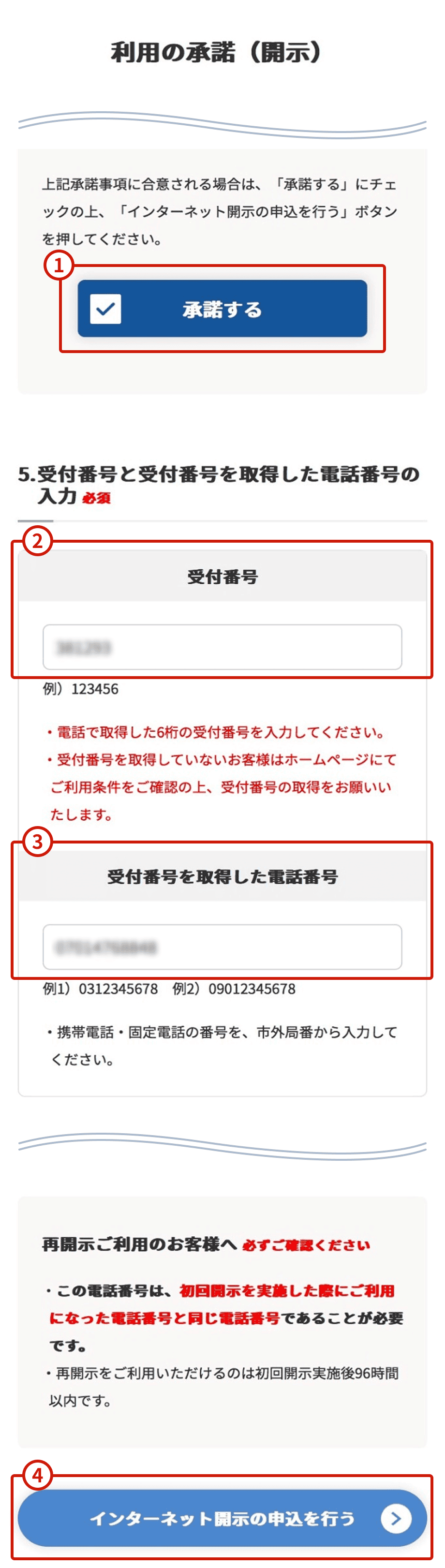
- 「承諾する」にチェックを入れてください。
- 取得した再開示用の受付番号を入力してください。
- 初回開示で受付番号を取得した電話番号を入力してください。
- 「インターネット開示の申込を行う」ボタンを押してください。
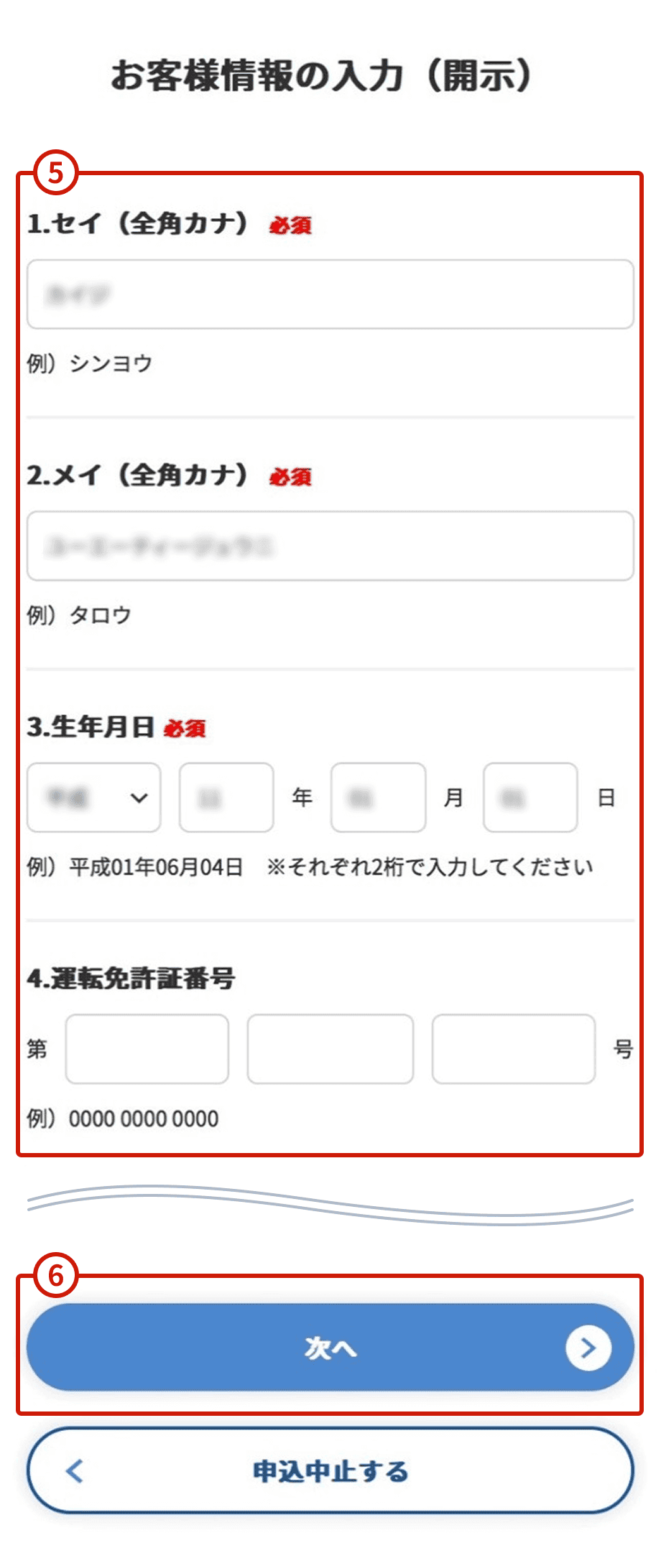
- 必要事項を入力してください。
- 「次へ」ボタンを押してください。
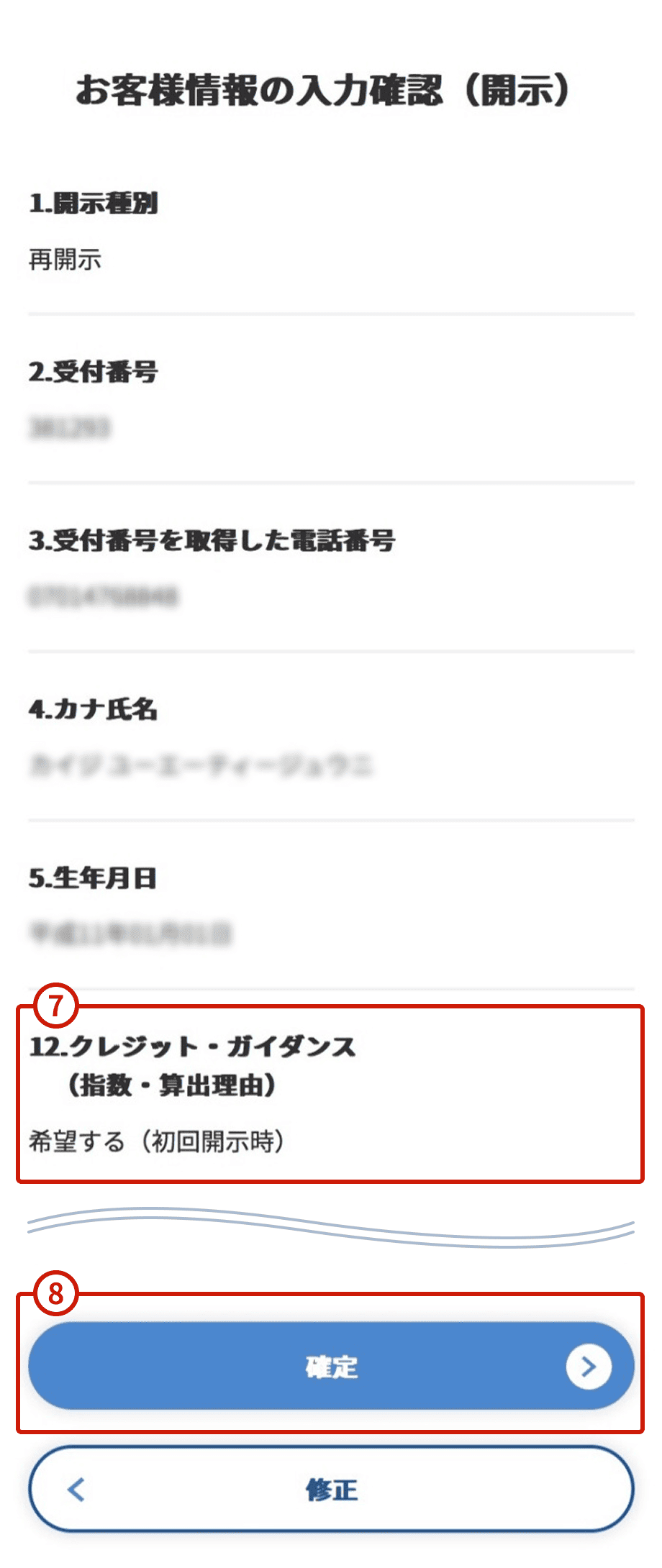
- クレジット・ガイダンス情報は初回開示で希望した場合、ご確認いただけます。
- 入力内容を確認したら確定ボタンを押してください。
Step3
開示報告書のダウンロード
パソコンでの開示報告書の開き方は次のとおりです。
スマートフォンの場合は、こちらからご確認ください。
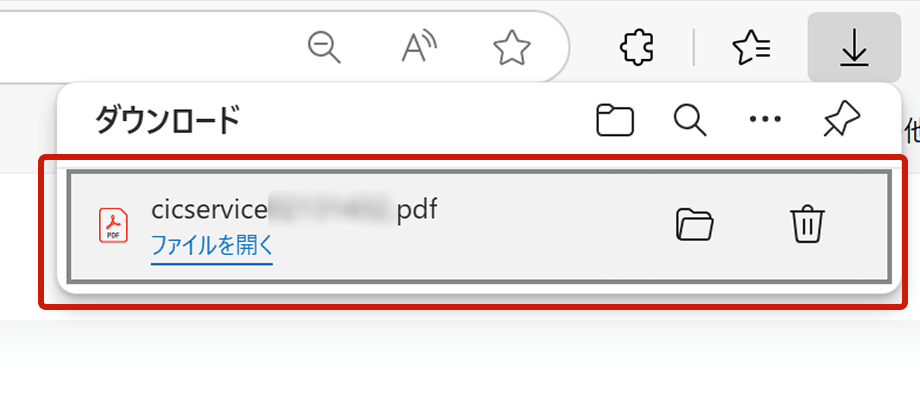
- ダウンロード完了後、該当のファイル「cicservice+日付+利用時間.pdf」を選択し、開示報告書を開いてください。
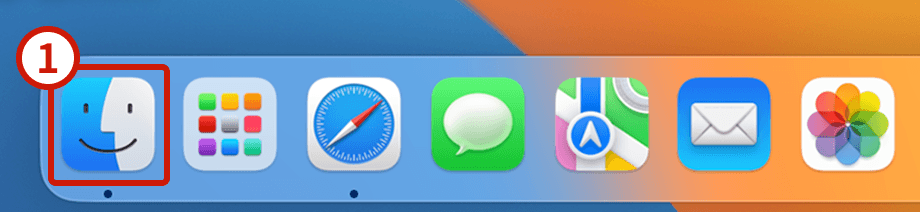
- ダウンロード完了後、Finderをクリック。
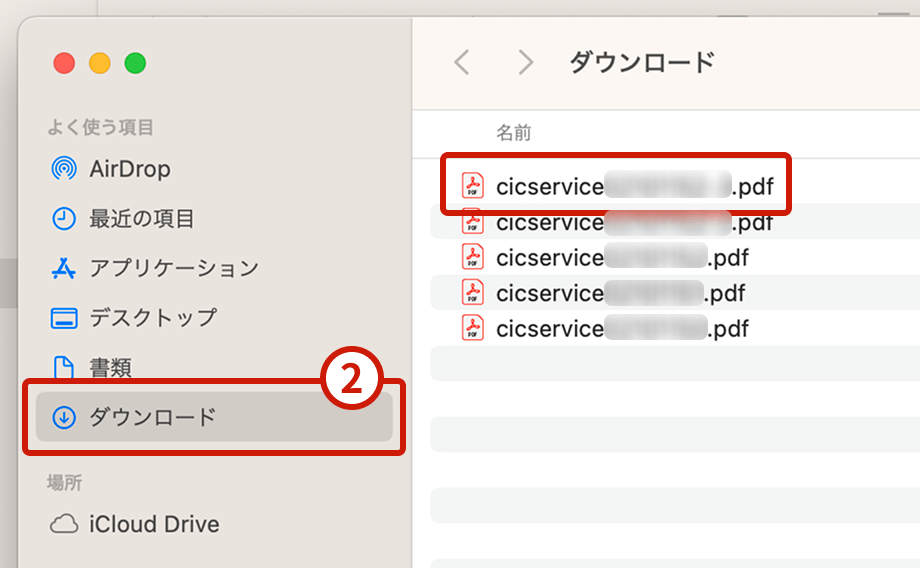
- ダウンロードから該当のファイル「cicservice+日付+利用時間.pdf」を選択し、開示報告書を開いてください。
以下の「情報開示専用ページへ」ボタンを押して再開示のお手続きを開始してください。