
インターネットで開示する
インターネット開示のご利用方法をご案内します。申込み開始前に受付番号を取得いただき、「ご利用前の最終確認」にチェックを入れてください。
情報開示までの流れ
ロード、
ご利用条件等の確認
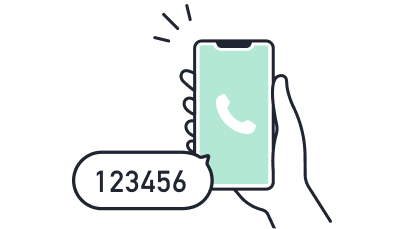
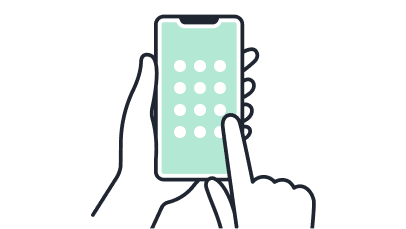
承諾事項をご確認のうえ、「STEP3で取得した受付番号」と「受付番号を取得した電話番号」を入力してください。
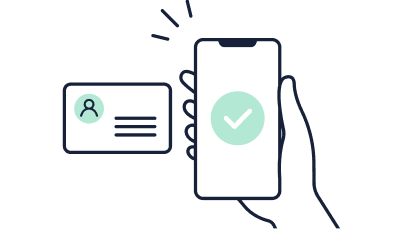
マイナPocketアプリでマイナンバーカードによる本人確認を行ってください。
画面にしたがって必要事項を入力してください。
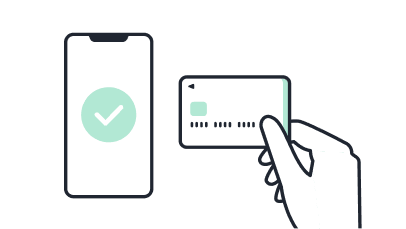
お客さま情報の入力確定後、各決済手段の遷移先で決済を行ってください。
- ※カード決済の場合は自動的に決済が終了します。
ダウンロードボタンが表示されたら、5分以内にダウンロードをしてください。
インターネット開示のご利用にあたり、以下をご確認ください。
インターネット開示は、以下の手順でご利用いただけます。
マイナPocketアプリのダウンロード、ご利用条件等の確認
マイナンバーカード
署名用電子証明書が有効なご本人のマイナンバーカードをご用意ください。
マイナPocketアプリのダウンロード
お手続きに使用するスマートフォンに をダウンロードしてください。
マイナPocketアプリからお手続きを進めることはできないため、ダウンロード後は当社のホームページに戻り、STEP2「お支払方法の確認」よりお手続きを再開してください。


- ※「マイナPocket」は、株式会社NTTデータの登録商標です
スマートフォン
以下のご利用環境が必要です。ご利用いただけない場合は、郵送開示をご利用ください。
| 機種 | ブラウザ |
|---|---|
| iPhone | Safari |
| Android | Chrome |
- ※初回開示はスマートフォンでのお手続きのみとなります。
受付番号が取得可能な電話
クレジット会社等にお届けで、CICに登録されている電話番号から受付番号を取得してください。(携帯電話、固定電話いずれも可)
- ※異なる電話番号から受付番号を取得した場合、正しい情報が回答されません。
メールアドレスについて
インターネットで開示した事実をご連絡するため、メールアドレスが必要となります。
当メールは「i-kaiji@cic.co.jp」からお送りいたします。
手続きが正常に完了すると、メールをCICからお送りします。
当メールが受信できるよう、受信設定の確認をお願いいたします。
- ※上記メールアドレス以外からメールをお送りすることはありません。
- ※当社からお送りするメールには、リンクやURLをクリックしてファイルをダウンロードさせるようなものはありません。そのような文面のメールが届いた場合、不審メールの可能性がありますので絶対にクリックせずに、速やかに削除くださいますようお願いいたします。
Adobe Reader
開示報告書はPDFファイルで表示されます。
「信用情報開示報告書(サンプル)」(PDF: 242KB)を開き、正しく表示されることを確認してください。
表示されない場合は「Adobe Reader」をダウンロードしてください。

- ※開示報告書の見方や表示項目の説明については、以下よりご確認ください。
お支払方法の確認
以下のお支払方法がご利用いただけます。
クレジットカード/デビットカード
<クレジットカード>
株式会社イオン銀行
株式会社エポスカード
株式会社
オリエントコーポレーション
株式会社クレディセゾン
三井住友トラストクラブ
株式会社

ダイナースクラブカードに限ります。
株式会社ジェーシービー
株式会社ジェーシービーが
発行元のカードに限ります。
株式会社ジャックス

トヨタファイナンス
株式会社

三井住友カード株式会社

三菱UFJニコス株式会社
ユーシーカード株式会社

ライフカード株式会社
<デビットカード>
株式会社ジェーシービー

PayPay
※ご利用明細には、「CIC」と表示されます。
楽天ペイ

※ご利用明細には、「CICウエブサイト」と表示されます。
利用手数料が発生する場合
- 初回開示において、開示報告書が表示された場合
- 初回開示において、「CICにクレジット情報は登録されていませんでした」が表示された場合
- ※通信料はお客さま負担となります
- ※通信障害の発生等により、開示報告書が表示されなくても利用手数料が発生している場合がございます。このようなときには、再開示を実施していただくようお願いいたします。
利用手数料が発生しない場合
- 受付番号の取得後、開示請求をしなかった場合
- 開示の情報入力画面まで進めたが、最後の確定ボタンをクリックせず、中断した場合
- 開示報告書ではなく、エラーメッセージが表示された場合
- 再開示の場合(開示報告書が表示されても利用手数料は発生しません)
受付番号を取得
クレジット会社等にお届けで、CICに登録されている電話番号から以下ナビダイヤルの音声ガイダンスにしたがって6桁の受付番号を取得してください。
- ※受付番号は、この後のお手続きで必要となりますので必ずメモしてください。
異なる電話番号から受付番号を取得した場合、この先お手続きに進んでいただいても正しい情報が回答されません。
「情報はありませんでした」という回答か、エラーとなってしまいます。
「情報はありませんでした」という回答の場合でも、利用手数料は発生しますのでご注意ください。
- ※受付番号の有効時間は1時間です。受付番号を取得してから1時間以内に開示報告書のダウンロードまで行ってください。また、1時間を超えた場合は改めて受付番号をお取り直しください。受付番号取得だけでは開示料金はかかりません。
クレジットカードでお支払いの場合
通話中に決済にご利用になるクレジットカードの有効期限を入力していただきますので、お手元にご用意ください。
PayPay、楽天ペイ、キャリア決済でお支払いの場合
携帯電話からのみ取得可能です。
- ※固定電話からは受付番号の取得はできません。
- ※受付番号取得の所要時間:約1分50秒
お申込み前に、受付番号を取得してください。
- 受付番号取得はこちらから
- 0570-021-717
ご利用前の最終確認
署名用電子証明書の有効期限が切れている場合、お手続きができません。
異なる電話番号から取得いただいた場合、正しい情報が開示されません。詳しくは受付番号を取得をご確認ください。
当社指定の決済手段についてはお支払方法の確認をご覧ください。
当社から提供した信用情報およびクレジット・ガイダンス情報の第三者への安易な提供は、不測のトラブルにつながるおそれがあります。そのため、お客さまにおかれましては第三者からの要求に対し安易な提供を控えるなど、ご自身の情報を慎重かつ厳重にお取扱いいただきますようお願いいたします。
上記内容をご確認いただき、お間違いなければ手続きへお進みください。
専用ページの操作方法については、インターネット開示操作方法をご覧ください。
エラーメッセージ一覧
操作の際にエラーメッセージが表示された場合は、こちらの対処方法をご確認ください。
| エラーメッセージ | 対処方法 |
|---|---|
|
E1047 |
「受付番号」欄と「受付番号を取得した電話番号」欄が正しく入力されているか確認をお願いします。または初回開示用の受付番号で開示禁止していますので、開示禁止用の受付番号を取得して開示禁止してください。 |
|
E1049 |
受付番号の有効期限は1時間です。 |
|
E1059 |
「カード番号」「有効期限」「セキュリティコード」が正しく入力されているかを確認してください。正しい場合は、当サービスに対応していないカードです。 ご利用可能なカードをお持ちでない場合は、他の決済手段をご利用いただくか、郵送によるお手続きをお願いします。 |
|
E1060 |
当社システム側の処理が一時的な不具合となりエラーが発生したため、あらためて最初からお手続きをお願いします。 |
|
E1061 |
入力されたカード情報の入力に間違いがあります。ご利用いただけるのはご本人名義のカードのみです。 ご利用可能なカードをお持ちでない場合は、他の決済手段をご利用いただくか、郵送によるお手続きをお願いします。 |
|
E1081 |
受付番号は利用の都度、取得することが必要です。 |
|
E1084 |
当サービス対象のカードかどうか、「カード番号」が正しく入力されているかをご確認のうえ、正しい番号を入力してください。 ご利用可能なカードをお持ちでない場合は、他の決済手段をご利用いただくか、郵送によるお手続きをお願いします。 |
|
E1120 |
ご入力項目の内容では情報が登録されていませんでした。 |
|
E1090 |
ご利用のクレジットカードは、当サービスでは対応しておりませんので、利用できる別のカードで実施してください。 ご利用可能なカードをお持ちでない場合は、他の決済手段をご利用いただくか、郵送によるお手続きをお願いします。 |
|
E1107 |
再開示の利用時間は初回開示から96時間以内になります。
|
|
E1108 |
再開示を初回開示で取得した受付番号で行っています。 |
|
E1231 |
マイナンバーカードの電子証明書の有効期限が過ぎているとインターネット開示はご利用できません。インターネット開示の利用をご希望であれば、電子証明書の更新手続き後にあらためてインターネット開示を行ってください。 |
- ※開示報告書の見方や表示項目の説明については、以下よりご確認ください。
- ※ダウンロードボタンが表示されてから5分以上たってしまった、5回以上ダウンロードボタンを押してしまった、見る前に画面を閉じてしまった、などでPDFファイルが開けず報告書が確認できなかった場合は、必ず96時間以内に再開示を行ってください。