
インターネット開示操作方法
開示操作の流れ
Step4
承諾画面に入力
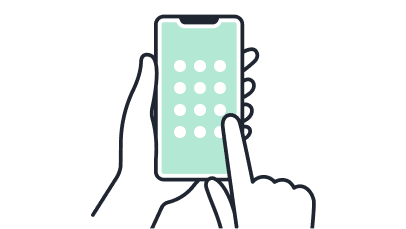
画面最下の「ご利用前の最終確認へ」から情報開示専用ページへ進み、承諾事項をご確認のうえ、「受付番号」と「受付番号を取得した電話番号」を入力してください。
Step5
オンライン本人確認
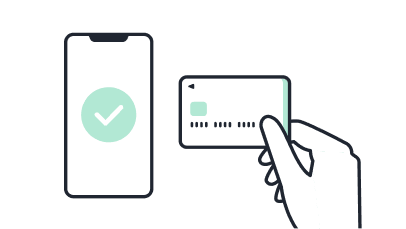
マイナPocketアプリでマイナンバーカードによる本人確認を行ってください。
Step6
お客さま情報の入力
画面にしたがって必要事項を入力してください。
Step7
利用手数料の決済
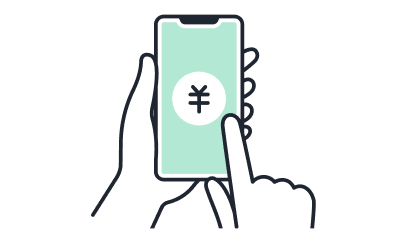
お客さま情報の入力確定後、各決済手段の遷移先で決済を行ってください。
- ※カード決済の場合は自動的に決済が終了します。
Step8
開示報告書のダウンロード
ダウンロードボタンが表示されたら、5分以内にダウンロードをしてください。
画面操作の手引き
開示報告書(PDFファイル)はダウンロード方式です。
お客様情報の入力確認画面で確定ボタンを押すと、ダウンロードボタンが表示されます。
ダウンロードボタンが表示されてから5分以内にダウンロードを開始してください。
また、あわせてよくあるご質問もご確認ください。
Step4
承諾画面に入力
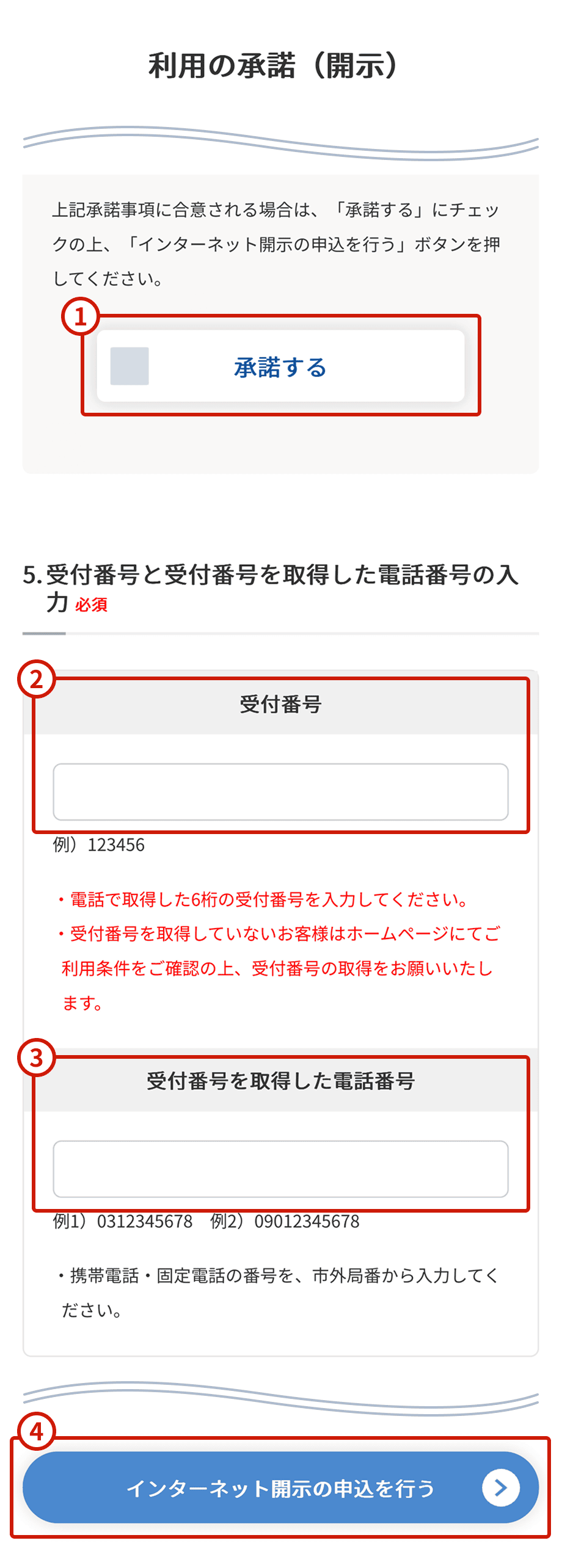
- 「承諾する」にチェックを入れてください。
- 取得した受付番号を入力してください。
- 受付番号を取得した電話番号を入力してください。
- 「インターネット開示の申込を行う」ボタンを押してください。
Step5
オンライン本人確認
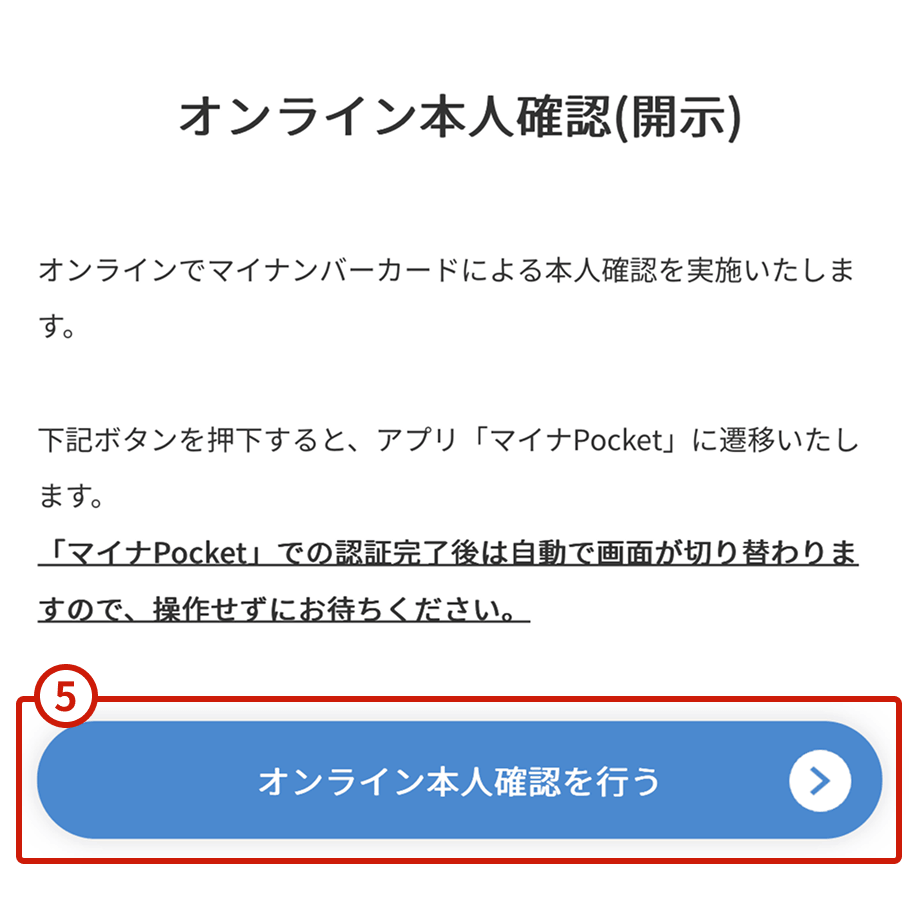
- 「オンライン本人確認を行う」ボタンを押してください。マイナPocketに遷移します。画面にしたがって本人確認を実施してください。
完了したら「次へ」ボタンを押してください。(CICの手続き画面に遷移します)
マイナPocket操作方法はこちら
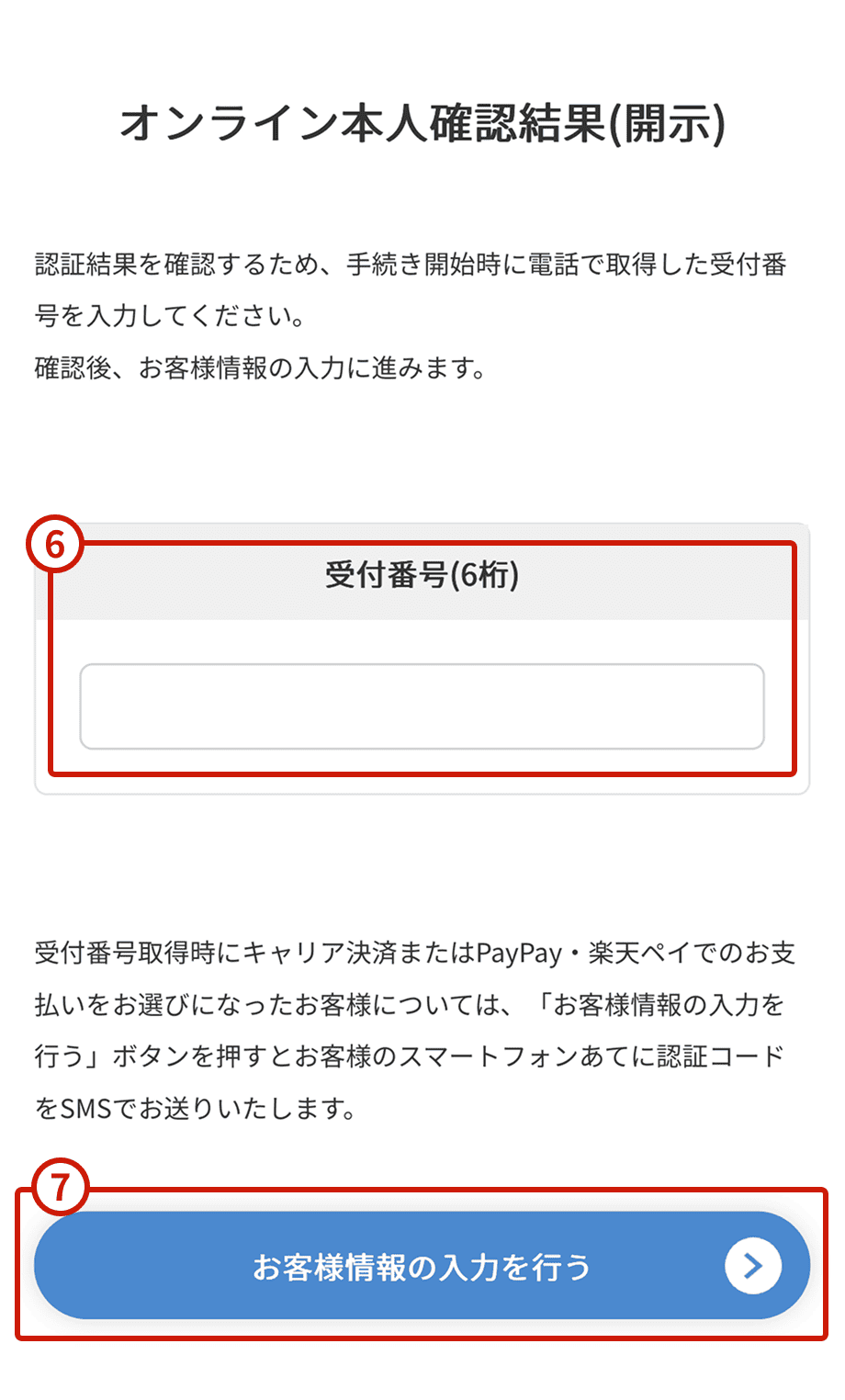
- 受付番号を再度入力してください。
- 「お客様情報の入力を行う」ボタンを押してください。
Step6
お客さま情報の入力
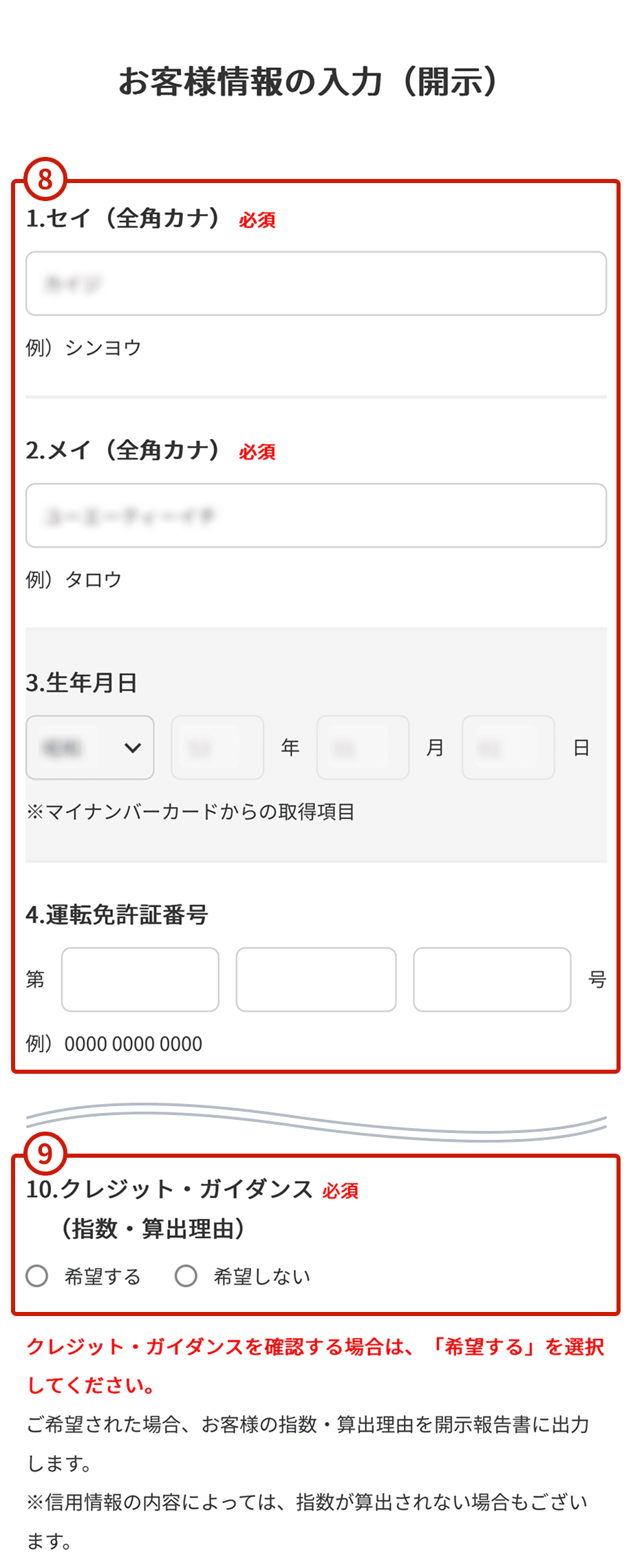
- 必要事項を入力してください。
- クレジット・ガイダンス情報の開示を希望する場合は、「希望する」を選択してください。(追加料金はかかりません)
- ※クレジット・ガイダンス情報は初回開示で希望した場合のみ、再開示でもご確認いただけます。
Step7
利用手数料の決済
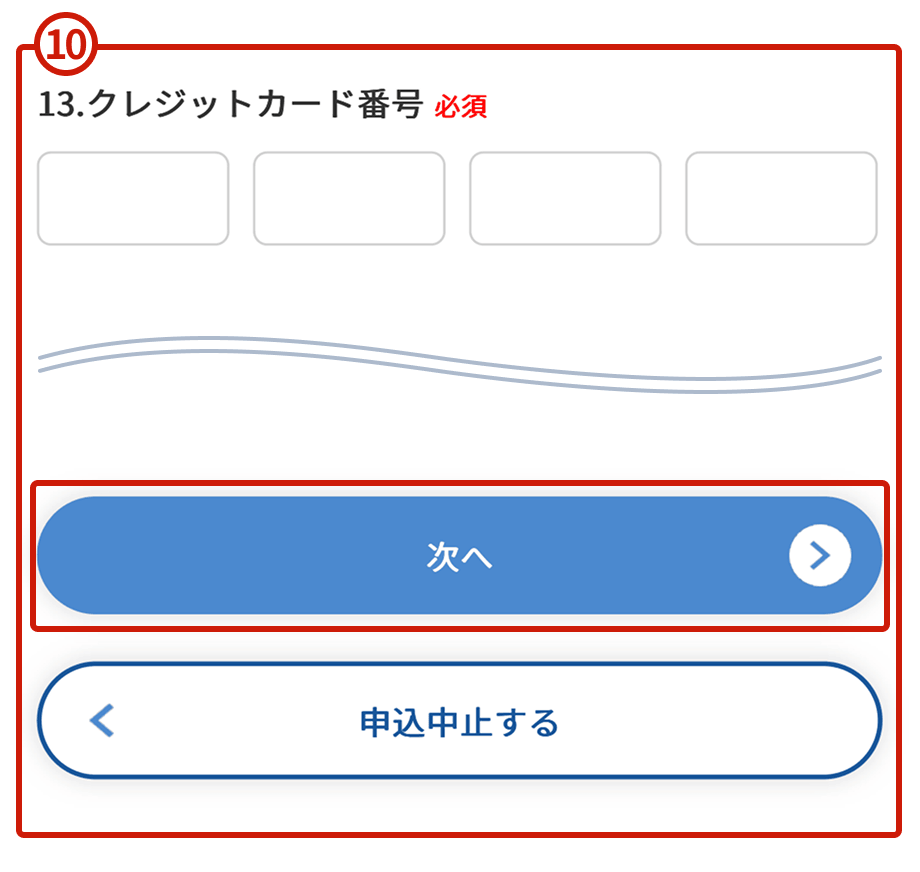
- 決済に必要な情報を入力してください。
<クレジットカードの場合>
「次へ」ボタンを押してください。
<PayPay、楽天ペイ、キャリア決済の場合>
お客さまのスマートフォン宛にSMSでお送りした「認証コード」を入力のうえ、ご希望の決済方法のボタンを押してください。
- ※認証コードは受付番号取得時から1時間有効です。
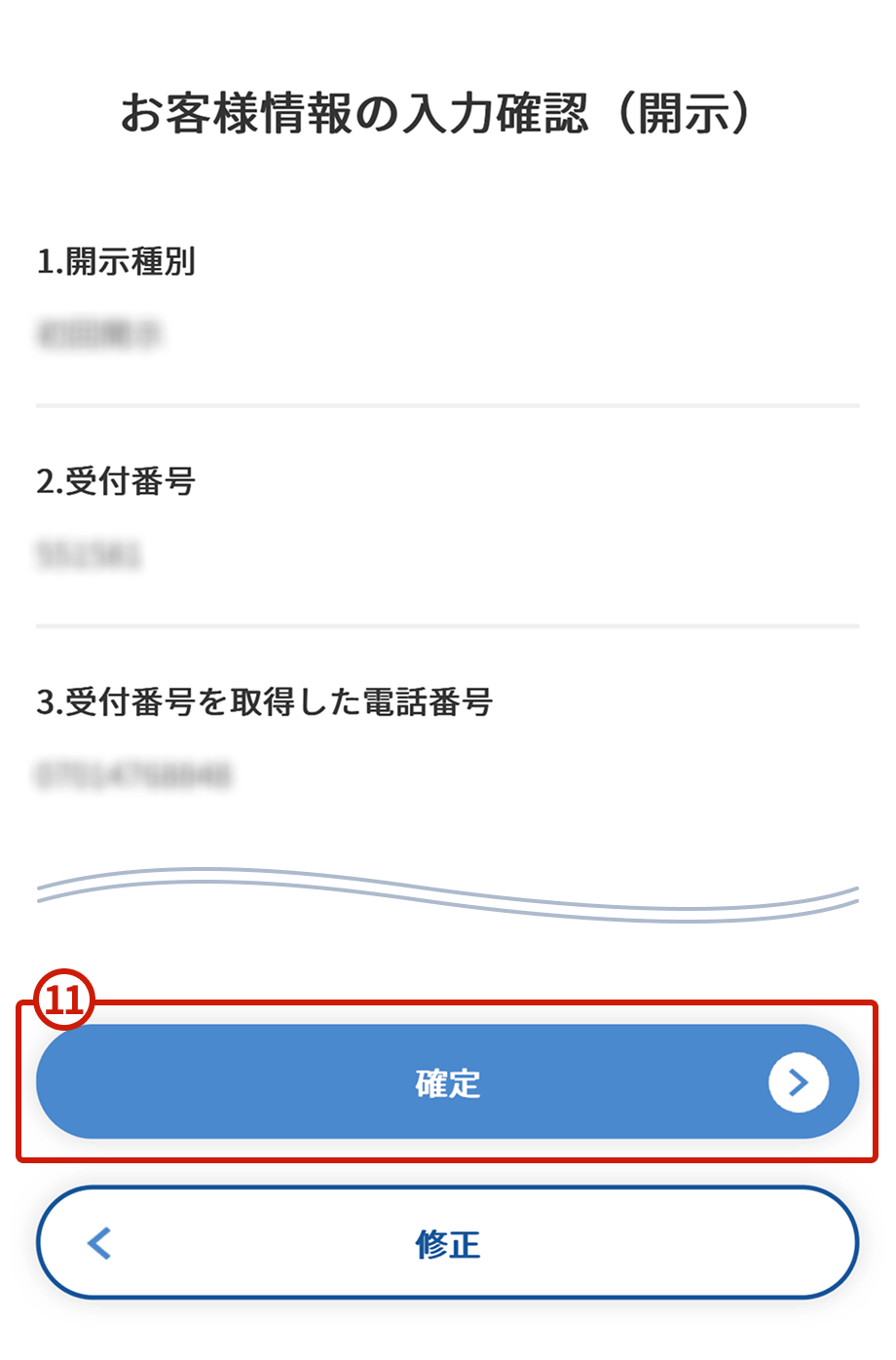
- 入力内容を確認したら、「確定」ボタンを押してください。
お客さまが選択した決済方法により操作が異なります。
<クレジットカードの場合>
「確定」ボタンを押すと申込手続きが完了し、利用手数料が発生します。
<PayPay、楽天ペイ、キャリア決済の場合>
「確定」ボタンを押すと各社の決済画面に遷移します。決済が終了すると申込手続きは完了し、利用手数料が発生します。
- ※各社の決済画面に関する操作方法は、当社ではわかりかねます。ご利用の決済先へお問い合わせください。
Step8
開示報告書のダウンロード
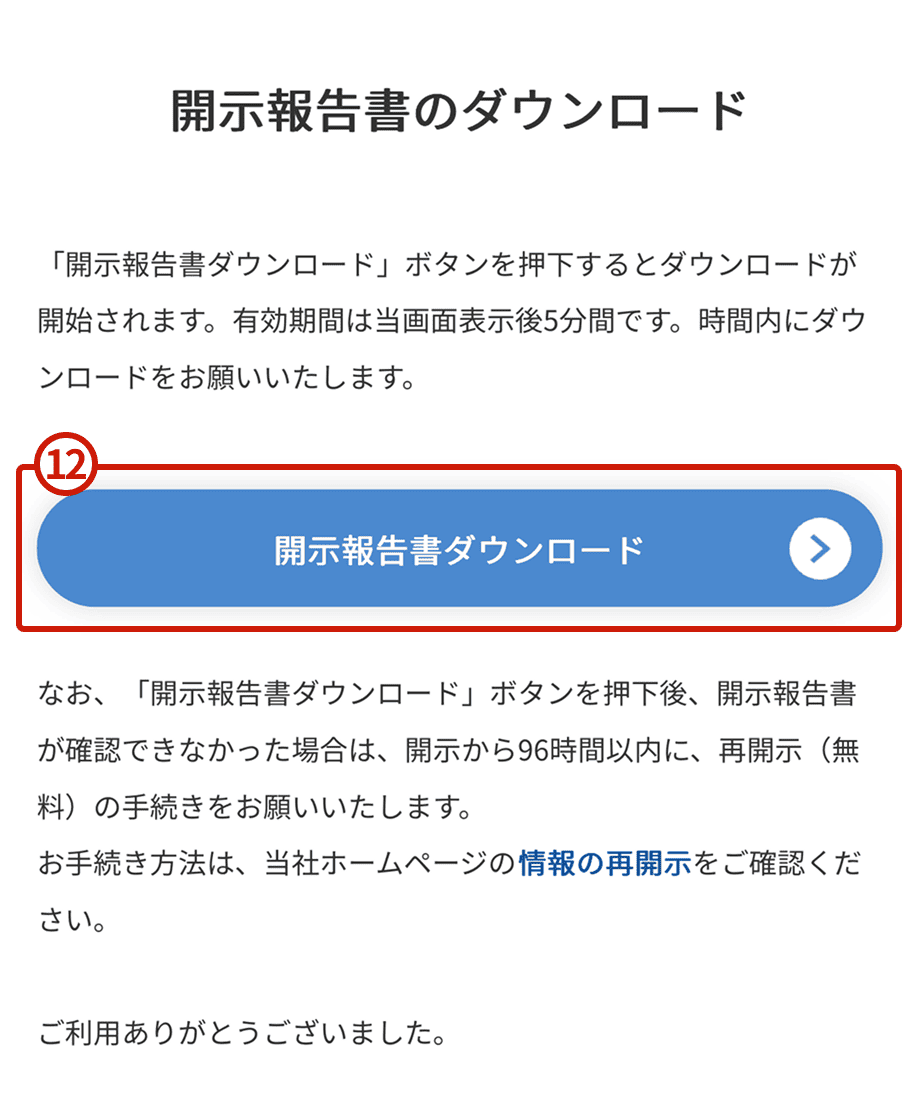
- 「開示報告書ダウンロード」ボタンを押してダウンロードを開始してください。
- ※ダウンロード画面が表示されてから5分以内にダウンロードを完了してください。5分以内にダウンロードが完了しなかった場合や、誤って画面を閉じてしまった場合は、再開示を実施してください。
- ※お手続き完了後、お客さまが開示をされた確認のメールをお送りします。
開示報告書はメールでお送りしたり、郵送でお送りするものではありません。
端末別の開示報告書の開き方はこちらでご確認ください
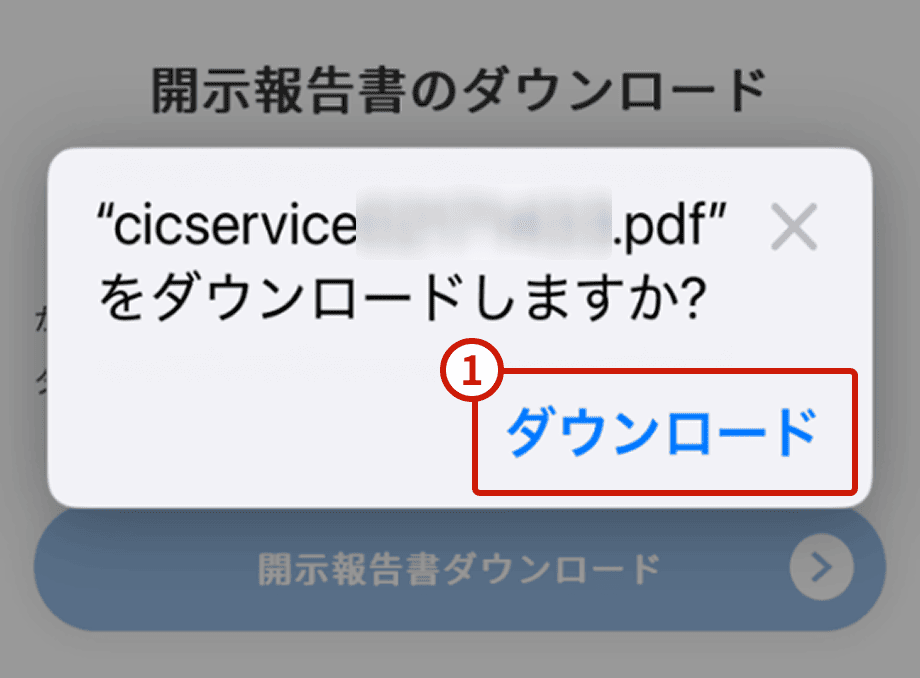
- ダウンロードを開始。
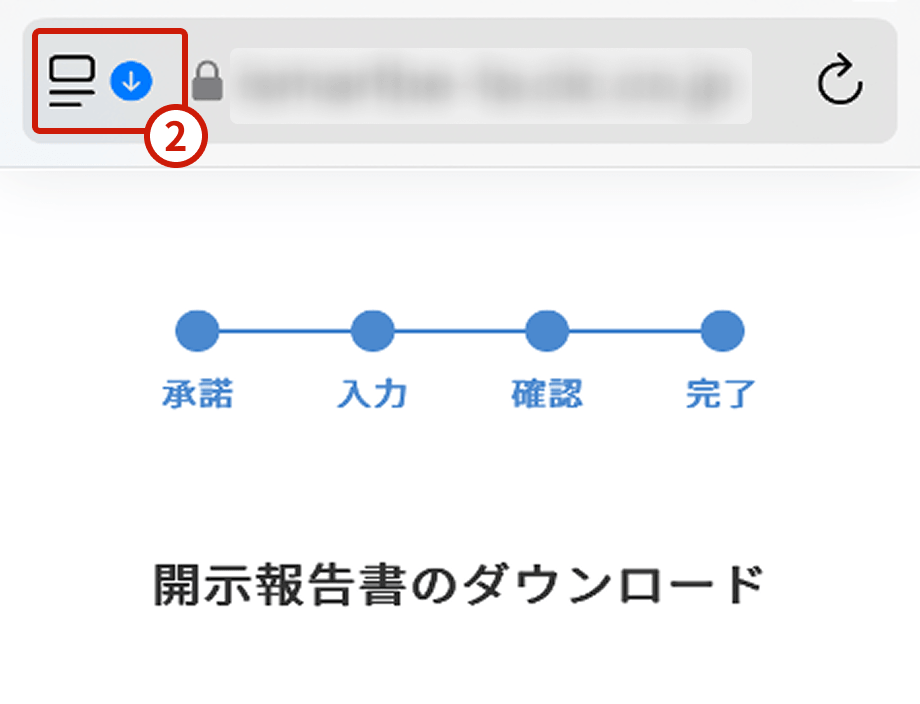
- アドレスバーの左側にある↓をタップ。
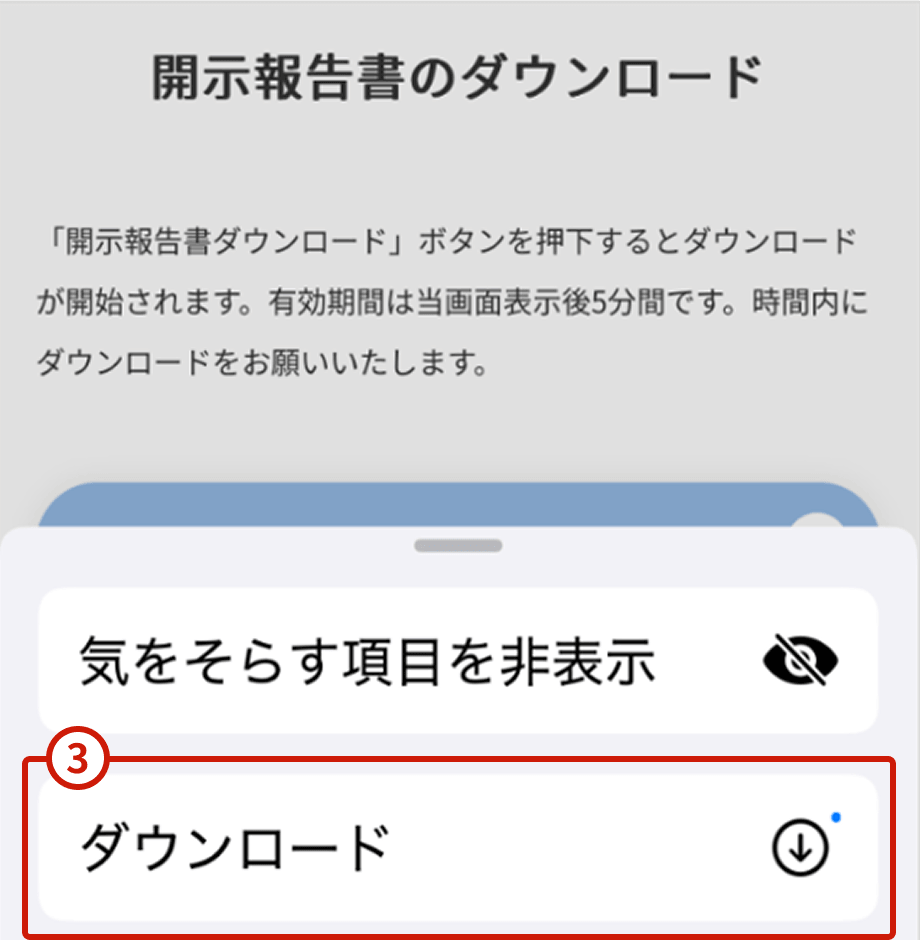
- 項目の中のダウンロードをタップ。
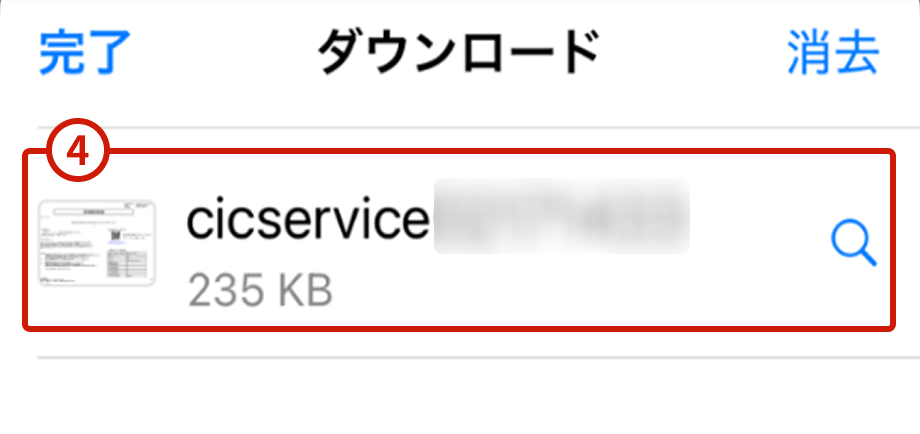
- 該当のファイル「cicservice + 日付 + 利用時間.pdf」を選択し、開示報告書を開いてください。
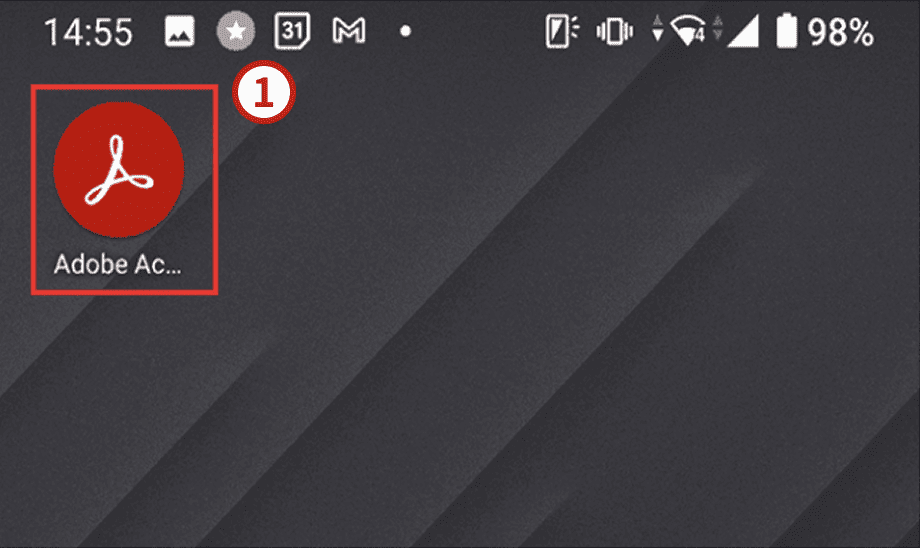
- ダウンロード完了後、ブラウザを閉じ、お客さまのスマートフォンでAdobe Readerを選択してください。
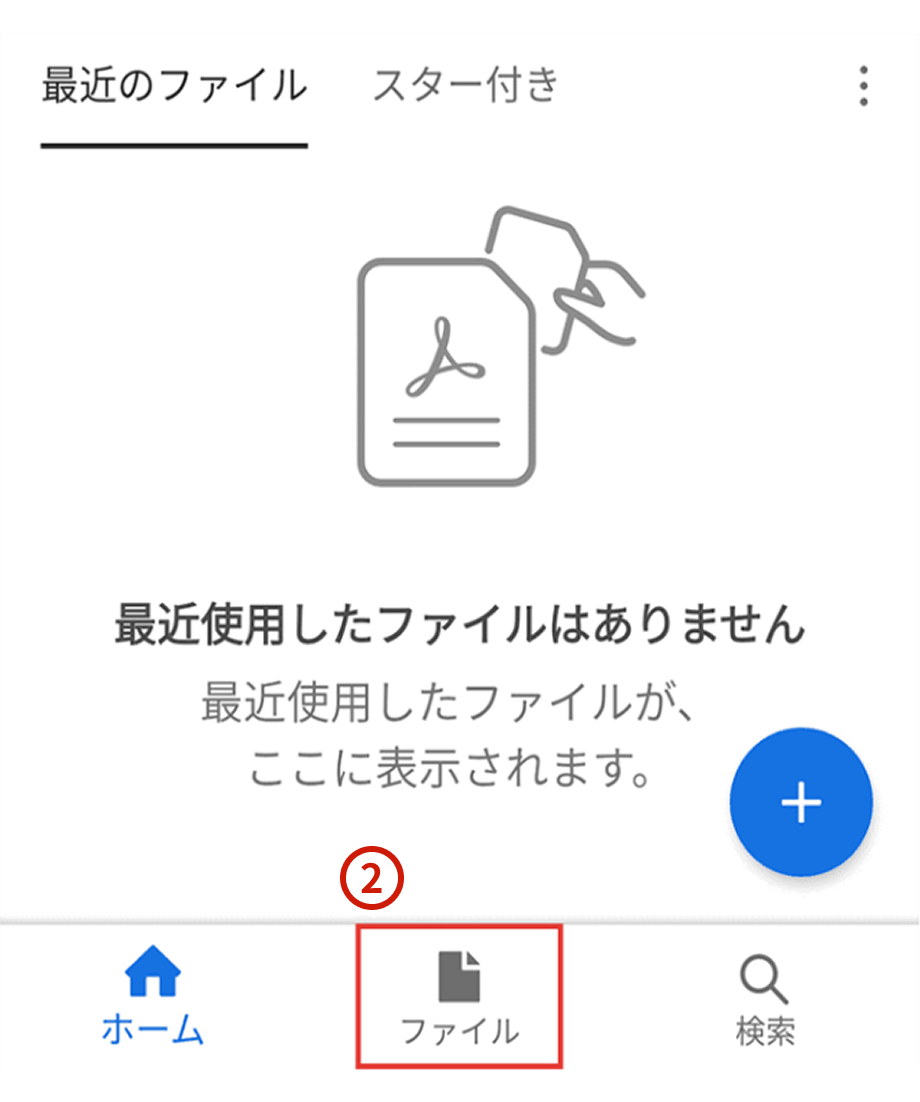
- ファイルを選択してください。
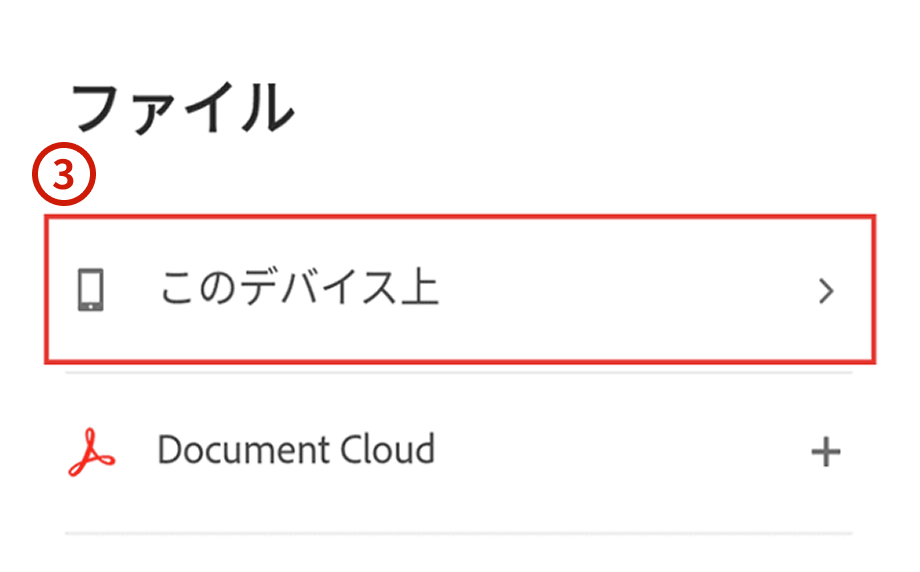
- 「このデバイス上」を選択してください。
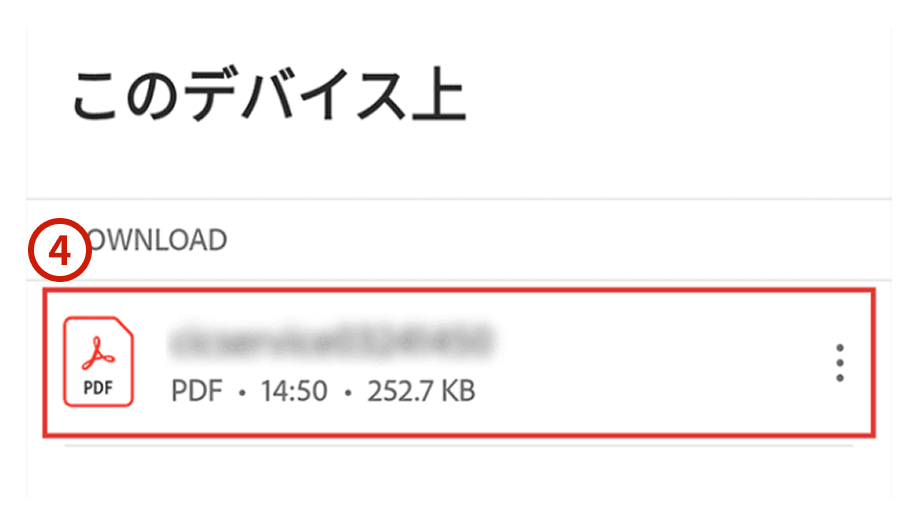
- 該当のファイル「cicservice + 日付 + 利用時間.pdf」を選択し、開示報告書を開いてください。
ご利用前の最終確認
- ※開示報告書の見方や表示項目の説明については、以下よりご確認ください。
- ※操作の際にエラーメッセージが表示された場合は、エラーメッセージ一覧をご覧ください。
- ※ダウンロードボタンが表示されてから5分以上たってしまった、5回以上ダウンロードボタンを押してしまった、見る前に画面を閉じてしまった、などでPDFファイルが開けず報告書が確認できなかった場合は、必ず96時間以内に再開示を行ってください。